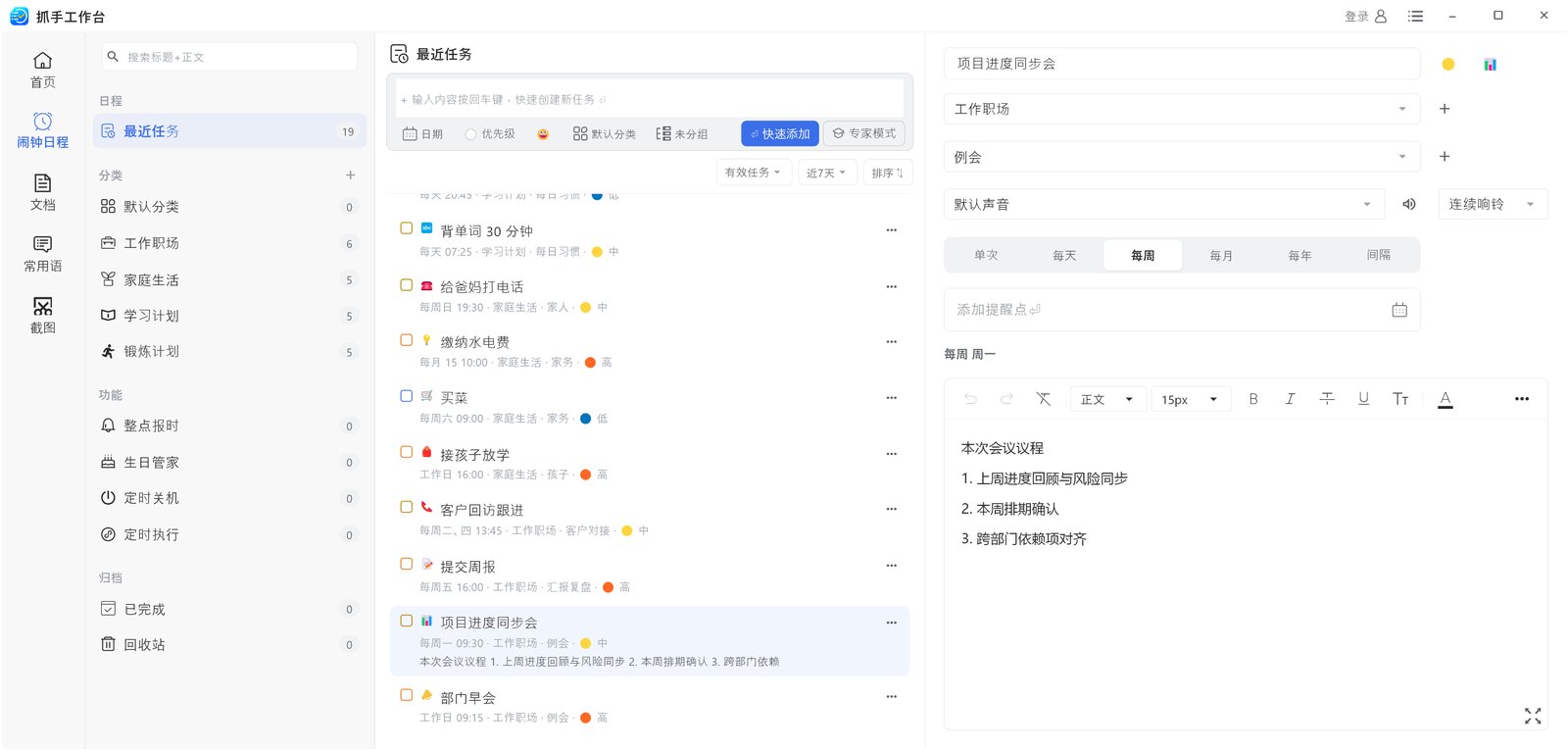
电脑闹钟、日程提醒,间隔任务与重复提醒都能设。每 45 分钟提醒你喝水,每天早上提醒你开会——到点就叫,不用记在脑子里。了解更多电脑闹钟功能 →
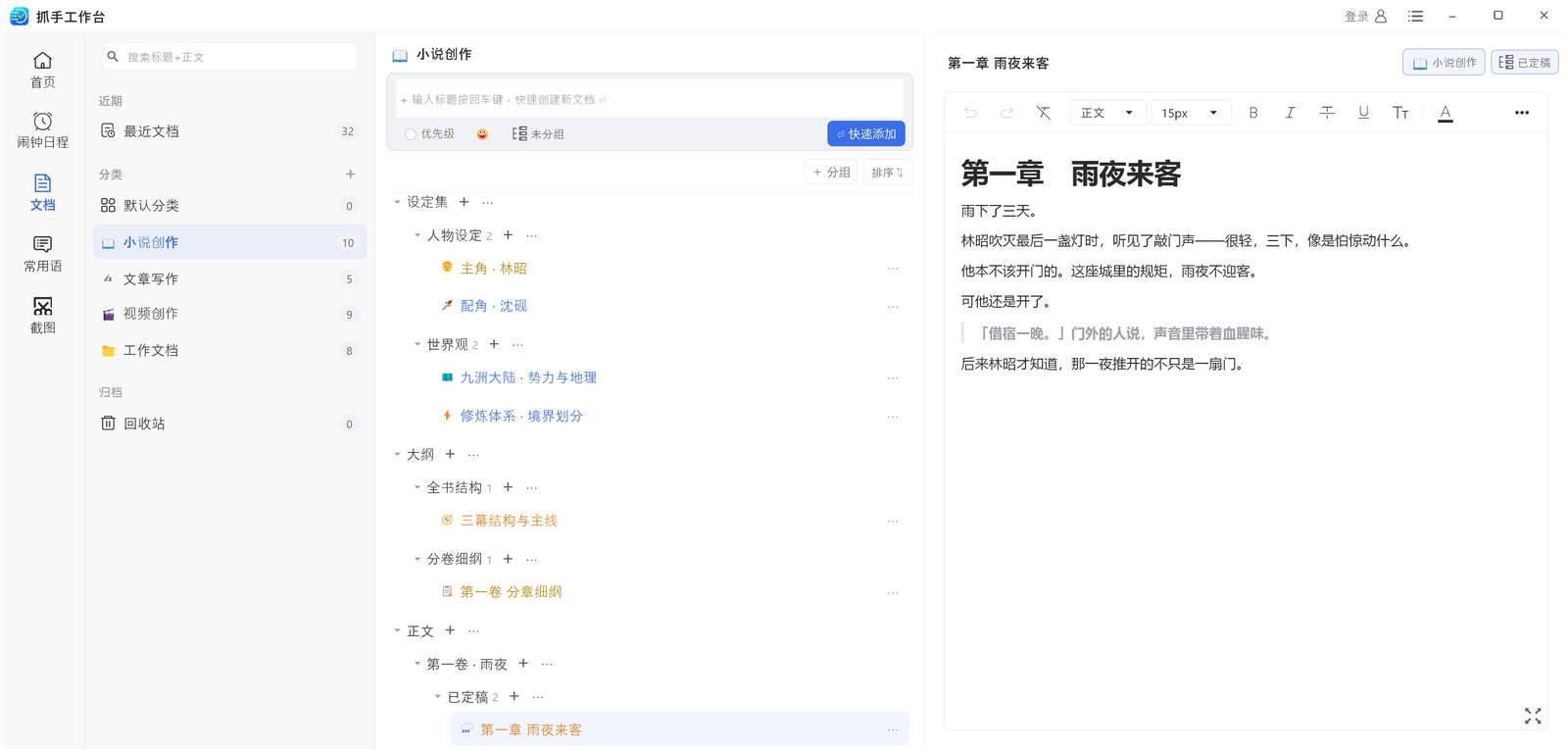
云笔记:多级分组把「设定集 / 大纲 / 正文」理得清清楚楚,富文本编辑、行内图片、Markdown 粘贴都支持。写长文的人会喜欢它。了解更多云笔记功能 →
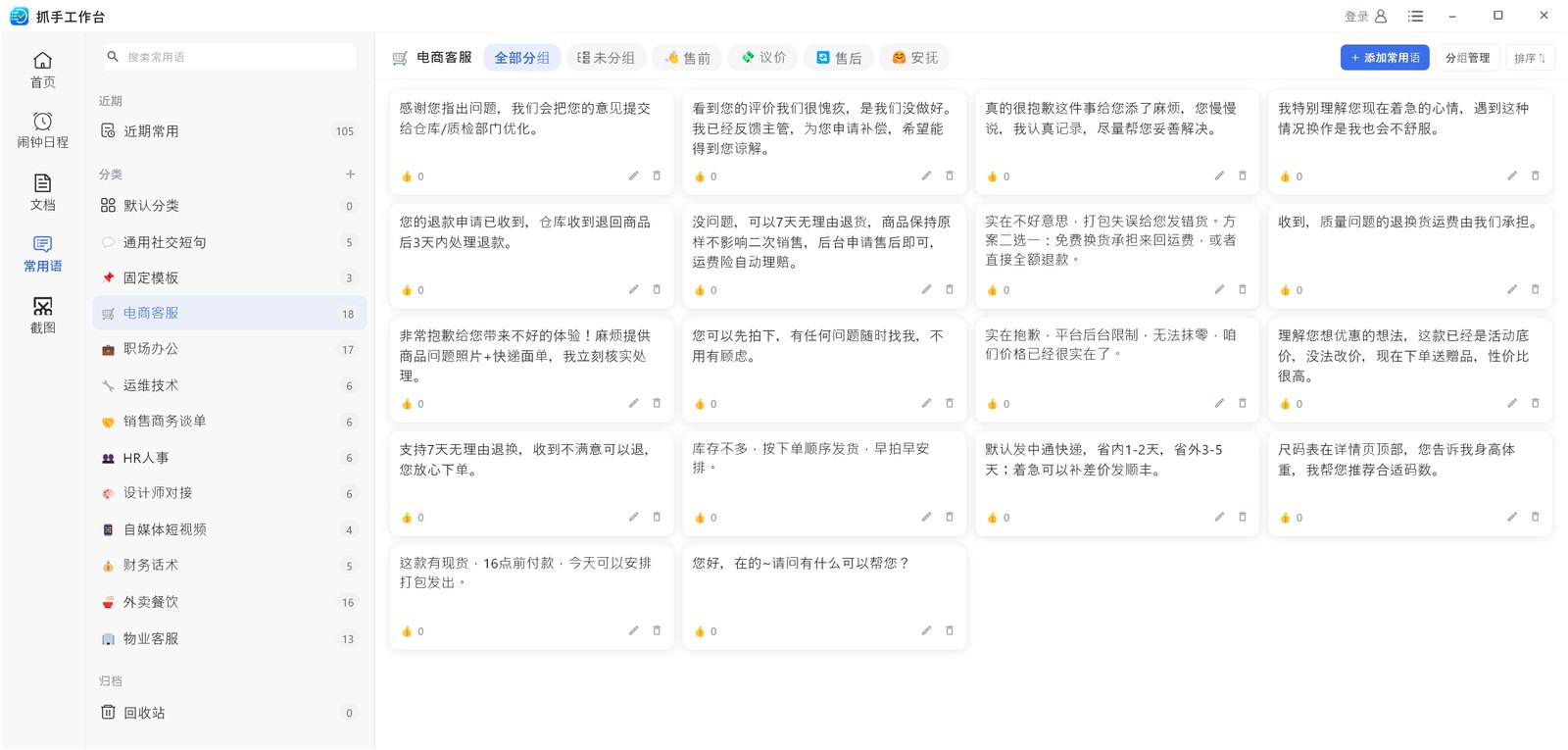
客服话术、销售模板、常用回复按场景分好组,点一下直接粘到输入框。一百条话术,比手打快十倍。支持 emoji 和图片,长话术也能一眼找到。了解更多常用语功能 →
生日、纪念日、节日倒数都记得住,提前 1 天、3 天还是 7 天由你定。支持农历生日,一次录入长期有效,不用每年重设。了解更多生日提醒功能 →
下载、渲染、备份跑完还得爬起来关电脑?设个时间,到点自动关机或重启,也能「N 分钟后关机」,随时可取消。了解更多定时关机功能 →
每小时准点响一次,报时音可以换;只在工作时段响,午休和晚上不打扰。了解更多整点报时功能 →
快捷键唤起、框选即截,截完直接贴在屏幕上对照抄录,不用来回切窗口,也不用担心截图找不到了。还能标注,画笔、箭头、马赛克都有。了解更多截图功能 →
考试、项目截止、节假日、还款日都能倒数,每天自动更新,不用自己数。放到桌面上,抬眼就能看见还剩多少天,进度也一目了然。了解更多倒数日功能 →
使用技巧、场景案例与效率方法 进入帮助中心 →
关于安装、同步与账号的高频问题 查看全部问题 →
支持 Windows 10 / 11(64 位)与 macOS 12 及以上(Apple Silicon 与 Intel 均可)。
这是浏览器对「下载量还不多」的文件做的常规提醒,不是报毒。在 Chrome / Edge 的下载记录里,点该文件右侧的「保留」或「仍要下载」即可;如果被安全软件拦截,选择「允许本次操作」后再重新下载。
这是 SmartScreen 对「尚未积累足够下载量」的新程序的默认拦截。点「更多信息」→「仍要运行」即可继续安装;这不影响安装后的正常使用,随着下载量增加,该提示会逐渐减少。
不会。在新电脑上登录同一账号即可把数据同步回来;不登录也不影响本机继续使用。
