
安装与卸载
概述
Windows 双击安装器即可;macOS 在「终端」里执行一条命令。程序与数据分开存放,更新和卸载默认都不会动你的数据。
Windows 安装
-
打开官网 下载 页,点「Windows」下的 下载 按钮,得到安装器(文件名形如
work1024-setup-r3.exe,是一个在线安装器,会自动获取最新版本)。网络较慢或需要离线安装时,可以改用同一页的「离线完整安装包」。若浏览器提示「通常不会下载…」,这是系统对刚发布的新程序的常规提醒,不是报毒,按下方截图的步骤操作即可。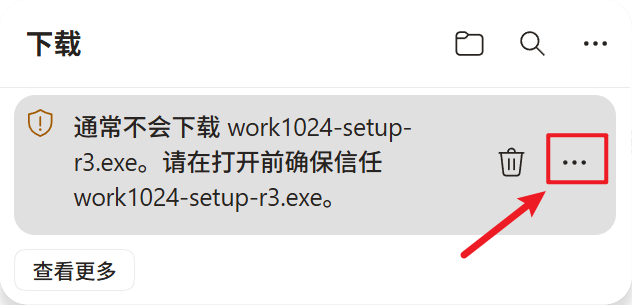
① 提示「通常不会下载」,点右侧「⋯」 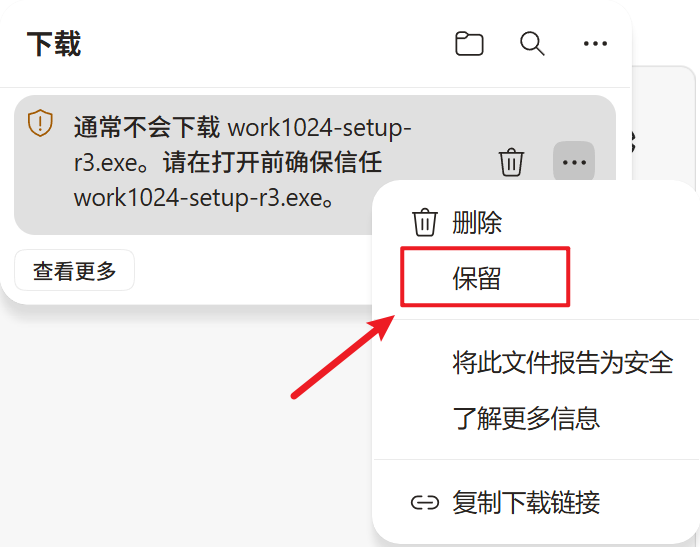
② 菜单里选「保留」 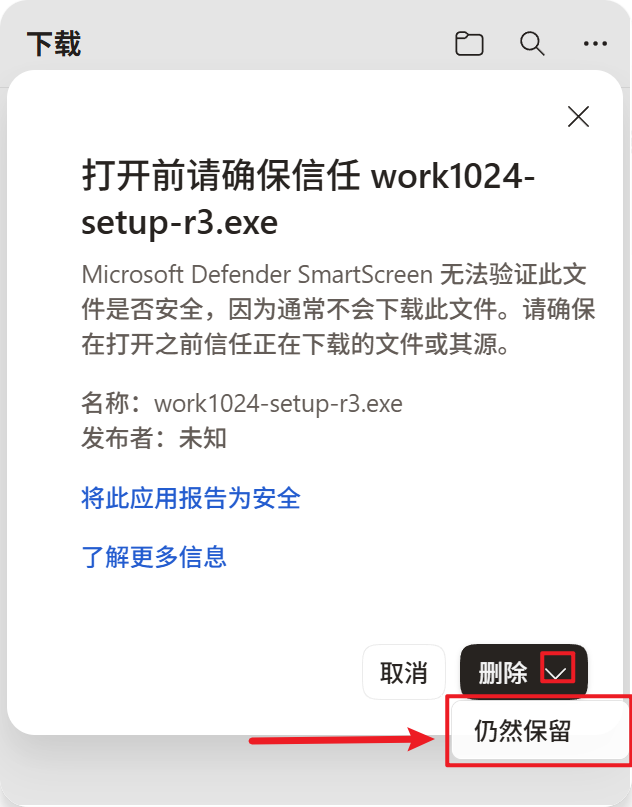
③ 弹窗里选「仍然保留」 -
双击运行安装器。若出现 「Windows 已保护你的电脑」,点 「更多信息」→「仍要运行」 继续 —— 这是系统对刚发布的新程序的常规提醒,不是报毒。
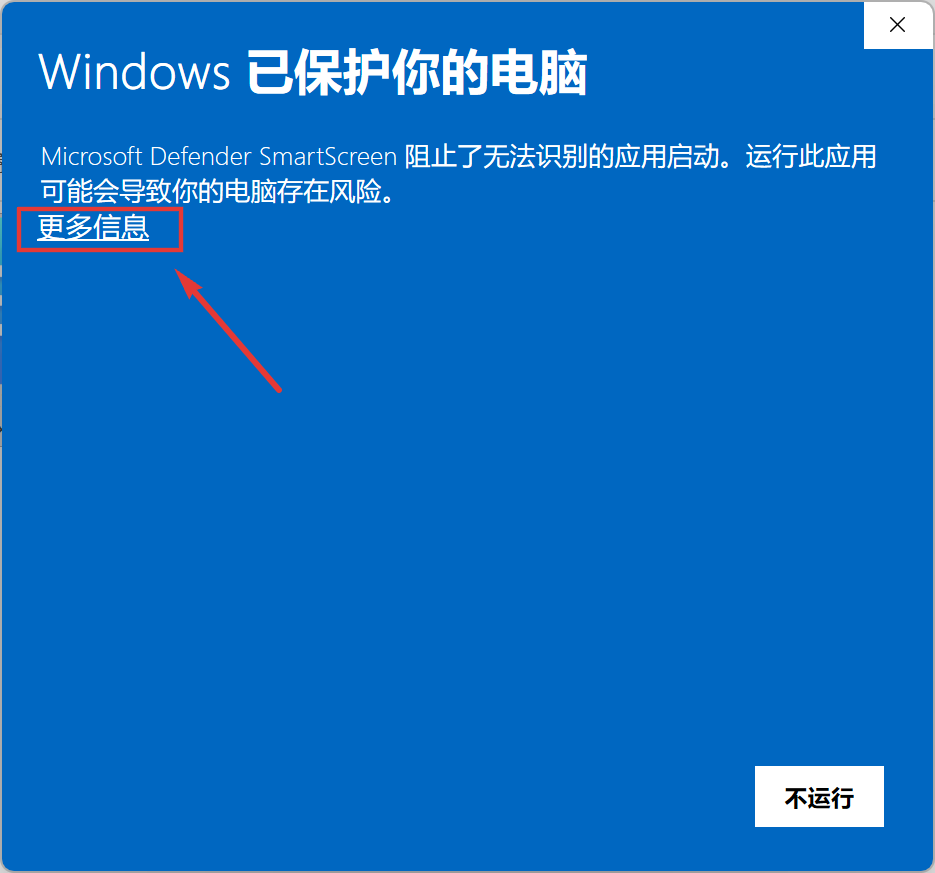
① 点「更多信息」 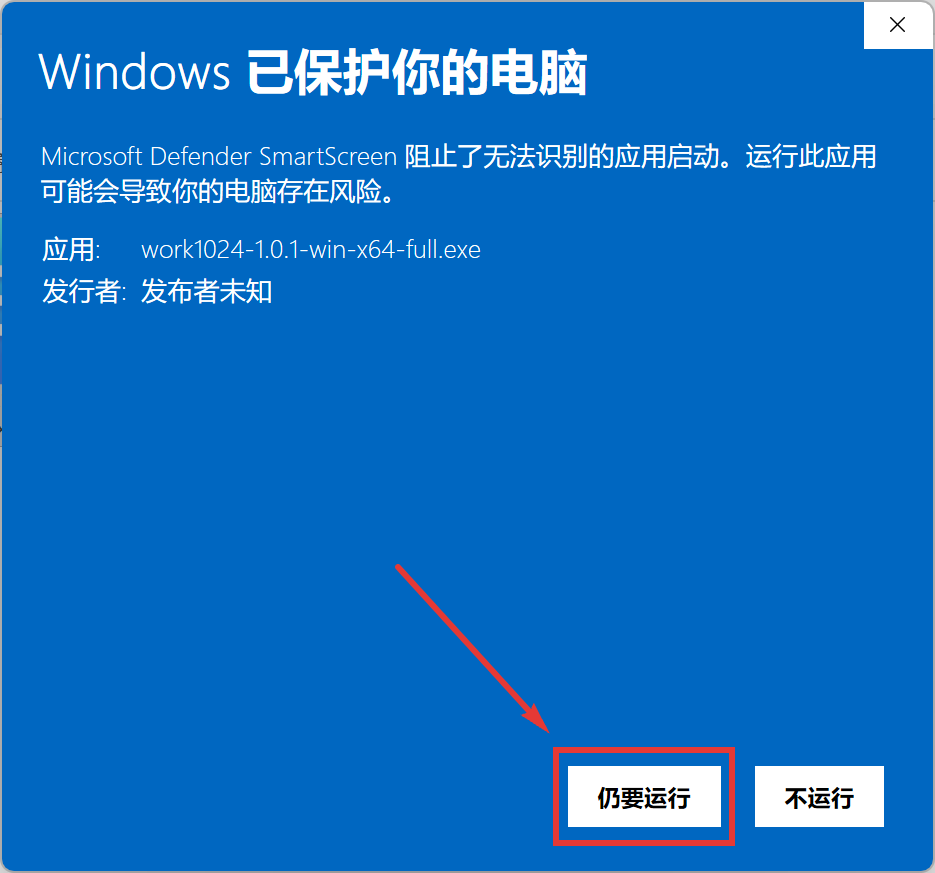
② 再点「仍要运行」即可继续 -
按向导完成安装。默认装到
%LOCALAPPDATA%\Programs\work1024,不需要管理员权限,也可以选择自己想安装的位置;如果选择的位置需要管理员权限,请在弹出的用户账户控制弹窗中授权,安装程序将自动重启并继续。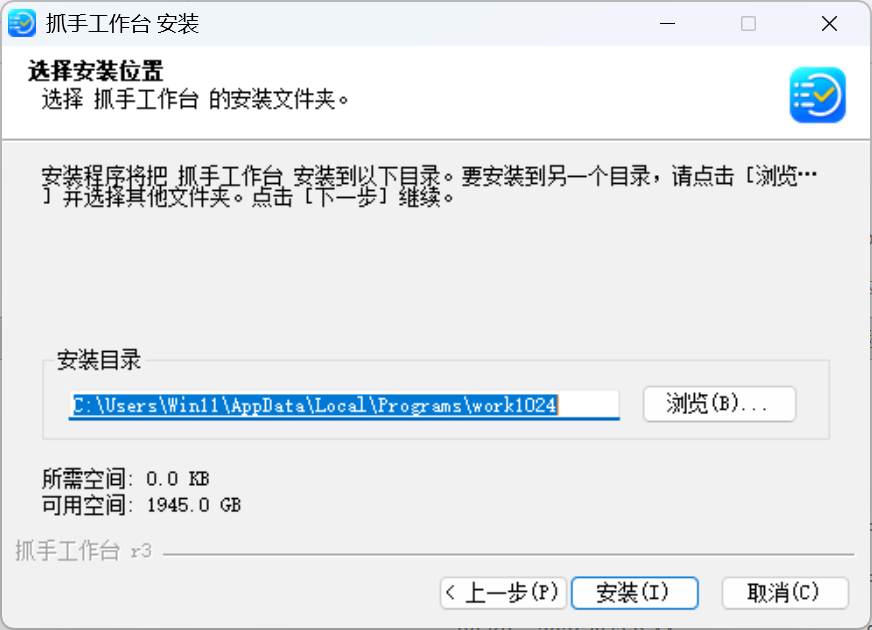
安装位置默认在用户目录下,也可以改成别的位置 -
安装完成,点击「完成」启动客户端。
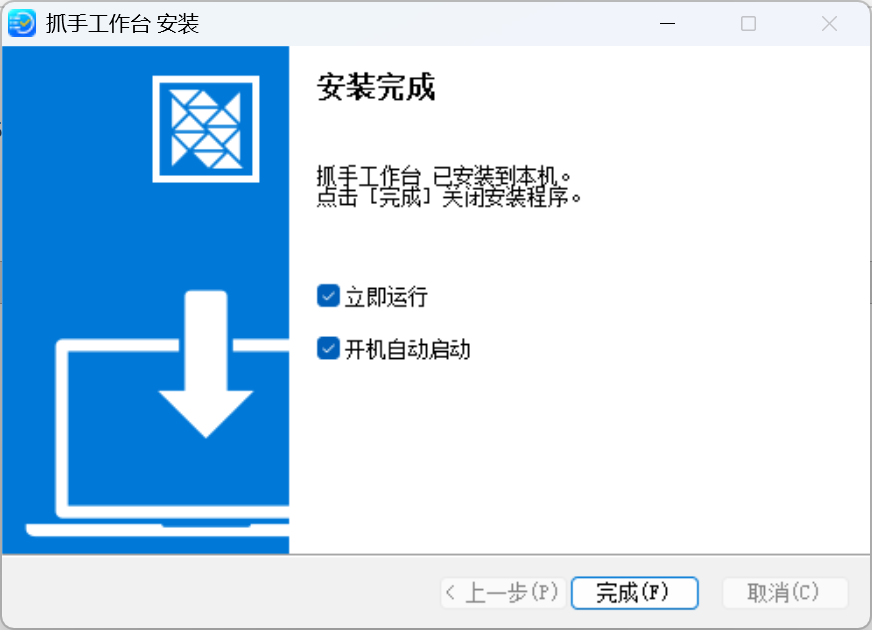
安装完成,点「完成」启动客户端
macOS 安装
-
打开「终端」(访达 → 应用程序 → 实用工具 → 终端)。
-
粘贴下面这条命令并回车:
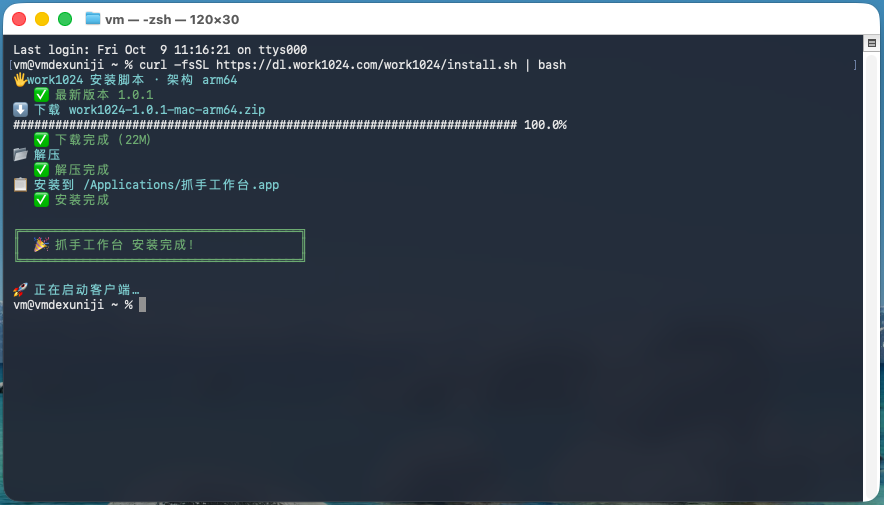
终端里执行命令,脚本会自动下载、校验并安装
curl -fsSL https://www.work1024.com/install.sh | bash- 脚本会自动完成全部步骤:识别你的芯片(Apple Silicon / Intel)→ 从服务端获取最新版本并校验 SHA-256 → 安装到「应用程序」→ 自动启动。
- 之后想升级,重新执行同一条命令即可;平时也可以让客户端自己检查更新。
卸载
Windows
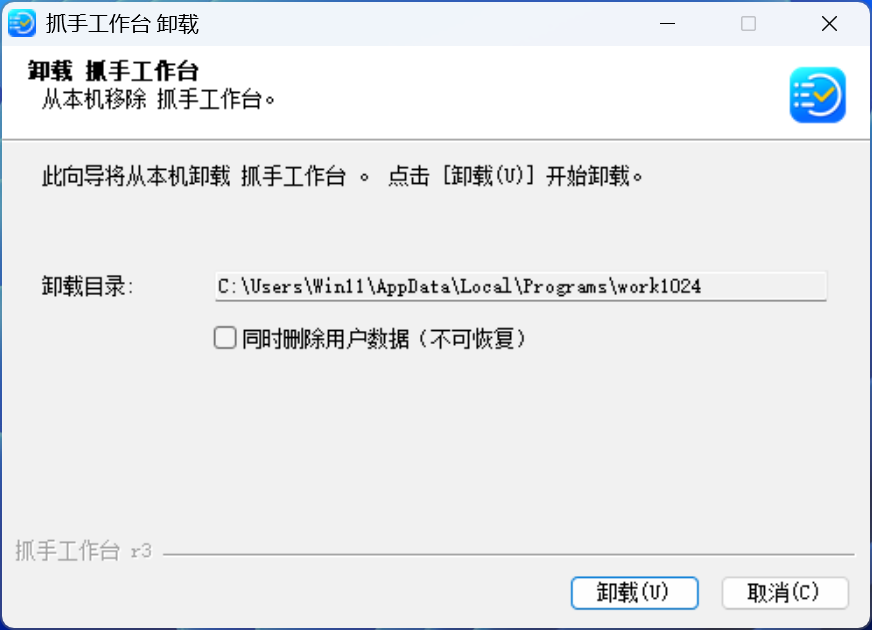
打开「设置 → 应用 → 已安装的应用」,找到 抓手工作台,点「卸载」。
卸载页会有一个 「同时删除用户数据(不可恢复)」 勾选框:
- 默认不勾选:只删除程序,本机数据保留(以后重新安装,数据还在)。
- 勾选:连本机数据一起删除。
macOS
- 先退出抓手工作台;
- 打开「应用程序」,把「抓手工作台」拖到废纸篓。